

Membuat dashboard data yang mudah dipahami bukanlah hal mudah, apalagi jika audiens kita bukan dari kalangan teknis. Seringkali, kita melihat dashboard yang terlalu rumit, penuh dengan grafik yang membingungkan, angka-angka yang berlebihan, dan filter yang tak perlu. Hasilnya? Pengguna kesulitan memahami data yang seharusnya mereka manfaatkan.
Padahal, tujuan utama dashboard adalah memberikan wawasan yang jelas dan bisa langsung diambil tindakan. Bahkan, untuk orang-orang yang tidak terlalu paham soal angka atau teknologi. Nah, ini masalah klasik yang sering dialami oleh tim non-teknis. Jadi, bagaimana cara membuat dashboard Power BI (atau alat BI lainnya) yang mudah digunakan oleh pengguna non-teknis? Mari kita bahas langkah-langkah pentingnya!

Langkah 1: Tentukan Tujuan dan Audiens
Sebelum mulai mendesain, hal pertama yang harus Anda lakukan adalah mengenali siapa yang akan menggunakan dashboard ini. Apakah itu eksekutif? Tim penjualan? Analis pemasaran?
Berikut beberapa pertanyaan yang perlu dijawab:
• Apa yang perlu mereka ketahui? Apakah mereka melacak pendapatan, churn pelanggan, atau efisiensi operasional?
• Seberapa sering mereka akan menggunakannya? Apakah untuk pemantauan harian, laporan mingguan, atau hanya referensi sesekali?
Setelah Anda tahu siapa audiensnya, desain dashboard akan lebih mudah disesuaikan. Contoh:
- Eksekutif lebih suka KPI (Key Performance Indicator) semisal (revenue, profit) tanpa detail teknis dengan informasi ringkas.
- Tim sales membutuhkan analisa berupa grafik tren bulanan dan target.
- Sedangkan Tim operasional ingin data real-time (misal: stok barang).
Tanpa audiens yang jelas, dashboard bisa jadi malah terlalu rumit dan tidak akan efektif.
Langkah 2: Sederhanakan Tampilan gunakan layout yang “ramah dimata”
Dashboard yang efektif haruslah bersih, terstruktur, dan intuitif secara visual. Berikut beberapa tipsnya:
1. Gunakan Tata Letak F-Pattern atau Z-Pattern
Pengguna cenderung memindai layar dengan pola yang sama. Pastikan:

• KPI utama diletakkan di kiri atas, karena ini tempat mata pertama kali fokus.
• Tren dan visual pendukung ada di tengah untuk memberikan konteks.
• Detail seperti tabel diletakkan di bagian bawah dan Filter cocok dikanan agar tidak mengganggu area utama.
2. Batasi Jumlah Visual
Terlalu banyak grafik malah bikin bingung. Sebaiknya, batasi jumlah visual hanya 5-7 yang paling penting di tiap halaman, dan hindari duplikasi.
3. Manfaatkan Ruang Kosong dengan Bijak
Jangan penuh sesak. Berikan White Space yakni ruang kosong dalam desain, sehingga terdapat jarak antar elemen. Hal ini, agar mata kita lebih nyaman, informasi lebih jelas, mudah terlihat dan dipahami.
Langkah 3: Pilih Visualisasi Data yang Tepat
Pengguna non-teknis biasanya lebih mudah memahami visual daripada angka mentah. Pilih jenis grafik yang tepat, seperti:
- KPI (Metrik Utama) → Gunakan big number dengan ikon sederhana untuk menunjukkan angka penting seperti pendapatan total atau pertumbuhan penjualan.

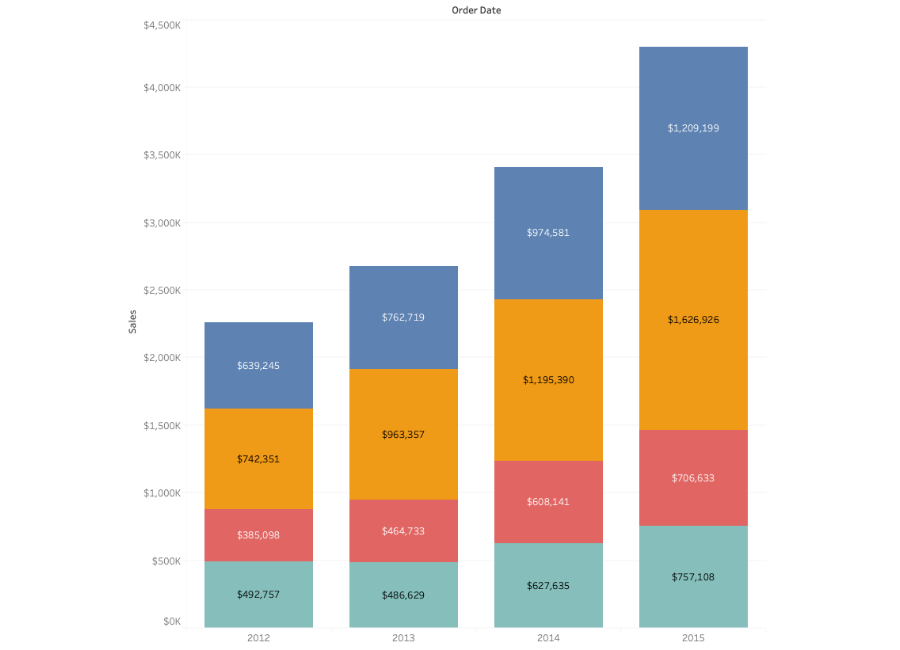
- Perbandingan → Gunakan grafik batang untuk menunjukkan performa produk atau penjualan per wilayah.
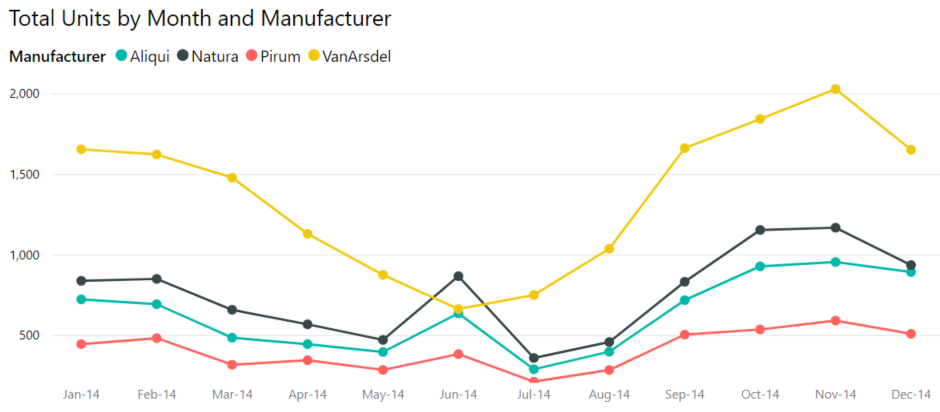
- Tren Waktu → Gunakan grafik garis untuk menunjukkan pertumbuhan bulanan.
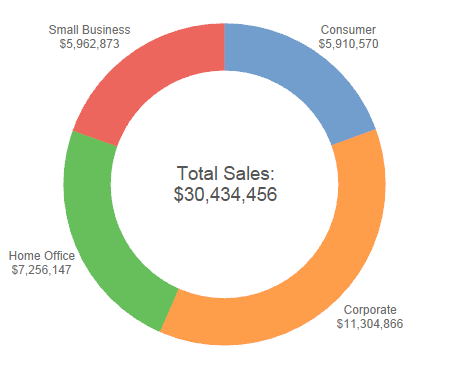
- Proporsi → Gunakan grafik donat atau pie chart untuk menunjukkan bagian dari keseluruhan. Namun jangan berlebihan, maksimal 5 kategori.
- Wawasan Geografis → Gunakan visual peta untuk menunjukkan distribusi penjualan atau wilayah.
Note : Hindari menggunakan visual yang terlalu kompleks seperti diagram Sankey atau scatter plot, kecuali audiens Anda benar-benar mengerti cara membacanya.
Langkah 4: Buat Filter dan Navigasi Jadi lebih Mudah
Layakya seperti rem di mobil, filter harus mudah diakses tanpa mengganggu. Filter harus memperkaya pengalaman pengguna, bukan malah membuat bingung.
1. Gunakan Filter yang Sudah Ditetapkan, Bukan Input Teks Bebas
Pengguna non-teknis mungkin tidak tahu apa yang harus diketik di kotak filter. Sebaiknya gunakan dropdown, tombol, atau slicer dengan opsi yang sudah ditentukan.

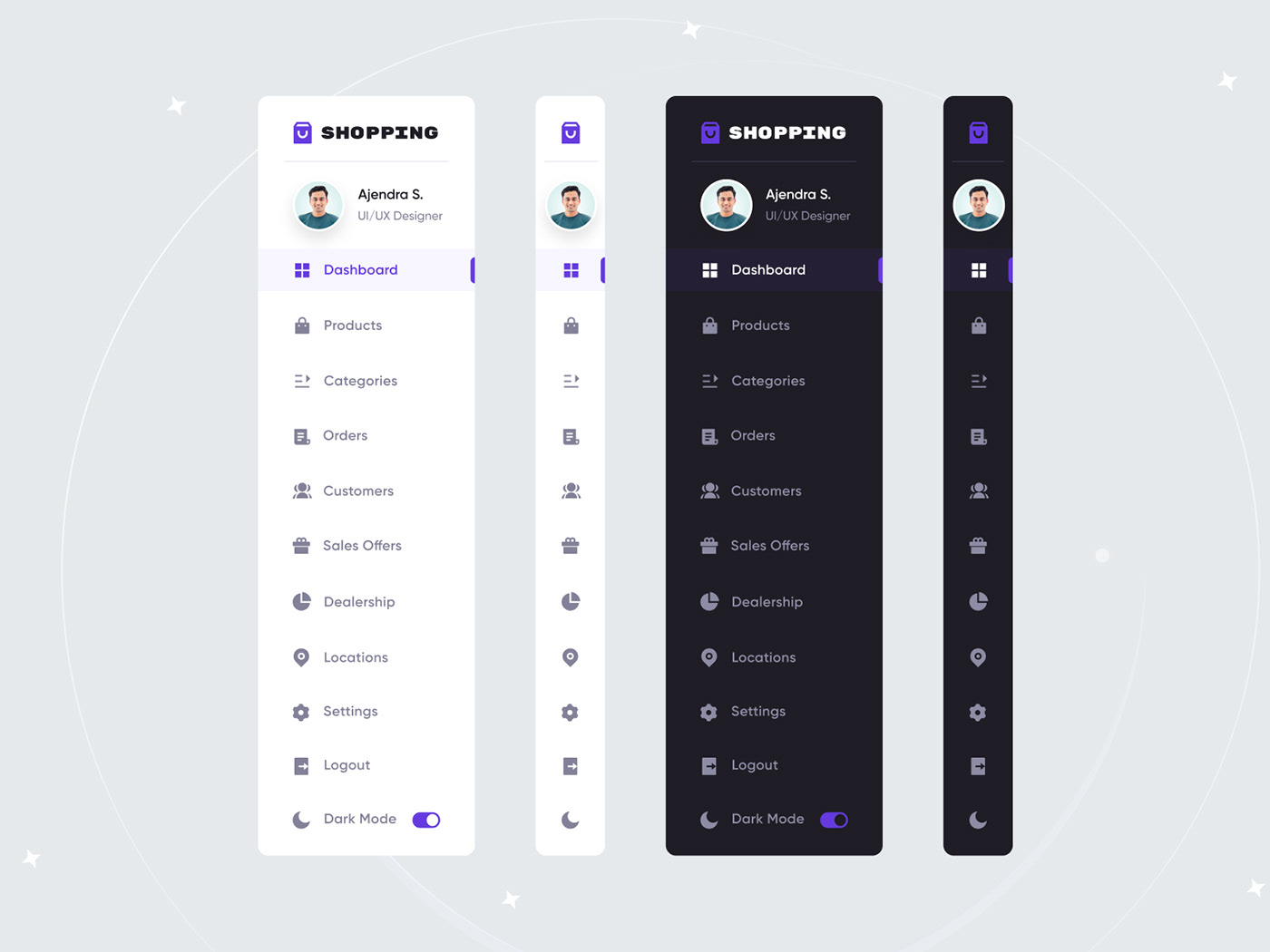
2. Sediakan Tombol Navigasi yang Jelas
Jangan buat pengguna scroll tanpa henti. Gunakan tab atau tombol untuk beralih antar tampilan dashboard. Pastikan juga ada layar utama yang mengarah ke informasi yang lebih mendalam.
3. Gunakan Tooltip untuk Informasi Tambahan
Daripada menambah teks yang membingungkan di dashboard, aktifkan tooltip yang akan muncul saat pengguna mengarahkan kursor ke visual.

Dengan langkah-langkah yang telah dibahas dalam bagian pertama ini, Anda kini memiliki dasar yang kuat untuk mulai merancang dashboard data yang mudah dipahami oleh pengguna non-teknis. Namun, ini baru permulaan! Di bagian selanjutnya, kita akan melanjutkan dengan tips-tips tambahan untuk menyempurnakan desain dan memastikan dashboard Anda siap digunakan secara optimal. Jadi, tunggu artikel selanjutnya untuk langkah-langkah berikutnya!
Nah, itulah tadi pembahasan tentang “Rahasia Dashboard Data yang Mudah Dipahami (Part-1)“. Semoga artikel ini bermanfaat untuk menambah pengetahuan Anda dalam hal Design Dashboard. Anda pun bisa menambah skill tentang analisa dan visualisasi data bersama saya & tim artavista.id. Atau jika perusahaan Anda membutuhkan bantuan terkait data kami selalu Ada. Silakan menghubungi 0857 0713 2649 untuk penawaran pelaksanaan Workshop Pelatihan Tableau, Power BI, Looker Studio ataupun konsultasi bersama kami.
Nantikan tulisan saya berikutnya. Feel free to share and give new insight for all.
Semoga Bermanfaat.